雑誌の目次風なRRSのiPhoneアプリ「feedly」

こんな感じで大見出しがあって、横にフリックするとこんな感じです。
縦じゃなくて横にフリックするんですよね。なんか文字の色もしっくりくる感じです。


とりあえずRSSやってる人はダウンロードしてみてください!

大人気!iPhoneウェブブラウザ「360 Web Browser」

皆さん、iPhoneでのウェブブラウザは何を使用していますか??
iPhone用のウェブブラウザアプリはたくさん出ていますが、最近話題になっている「360 Web Browser」というのを知っていますか??
今回は、このウェブブラウザアプリ「360 Web Browser」をわかりやすく紹介していきます。
■特徴
・洗練されたデザイン
・質の高いUI
・Flash動画変換機能
・Firefoxとの同期
・ダウンロード管理機能
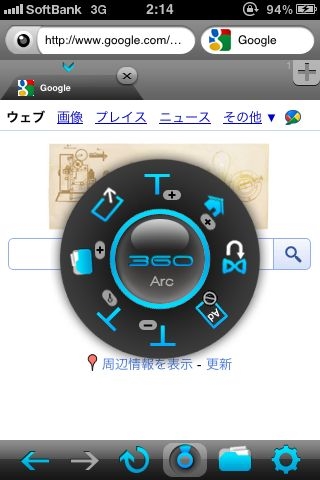
→この画面から、ブックマークをしたりできます。
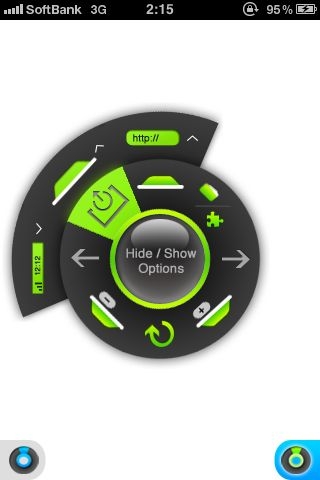
→ブラウザ内の文字を大きくしたり、タブで同時ロードも可能です。
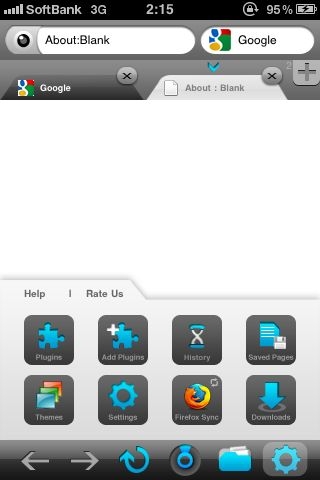
ライフハッカーさんは、このアプリについて以下のように述べています。
iOSのみ: 『360 Web Browser』は、Appleデバイス向けの初のSafari代替品と言うわけでは決してありませんが、その機能性はちょっとユニークなんです。Flashクリップ変換、Firefoxとの同期機能、円形メニュー、そして便利なブラウザダウンロード管理機能を搭載。
『360 Web Browser』は実に多機能で、全貌を知りたい方は開発者のサイトで詳細を読むことも出来ますが、メインのアピールポイントとしてはFlash動画変換機能とFirefox同期機能が挙げられるかと。これでブックマーク、パスワード、オープンタブ、その他のデスクトップで使えるFirefox機能をiPhoneブラウザと同期することが出来るのです。実際、日常的に使うにも十分に活躍してくれそうです。
動画がありますので、ぜひご覧ください。
「iOS 4.3」新機能一覧!2月15日午前3時(日本時間)にリリース!!

MacStoriesが「iOS 4.3」は現地時間の2月14日午前10時(日本時間:15日午前3時)にリリースされると伝えているようです!
iOS4.3の特徴で現在分かっている機能一覧です!
■Find My Friends機能(友人を見つける事ができる機能?)
■ダウンロード中のアプリをキャンセル/削除する機能を追加
■Wi-Fi hotspot 機能の追加(実装されるかどうかはキャリア次第)
■AirPlay 機能における ビデオストリーミングの強化
■ソフトウェアにより、iPadのロックボタン機能の切替に対応
■連絡先の追加 画面でキーボードレイアウトの変更
■メモを削除する時のエフェクトが新しく
■自動ロックの設定時間の追加
■SMSの受信時のバイブ振動回数が2回に
■FaceTimeをオフにしている場合は、着信履歴のFaceTimeの履歴が表示されなくなっている
■カメラアプリの起動時間の高速化
■フォトライブラリがバックグラウンドで更新される
■動作速度が大幅に改善されている
■バグのほとんどが修正されている
(ソース:Apple、iOS 4.3 Beta 3およびSDKを開発者向けに配布開始。GPUはPowerVR SGX543? | iPod touch / iPhone 情報局)
さらに便利にする「Firefox」の10のワザ

IEに次いで高いシェアを誇るブラウザがFirefoxだ。使いやすさや強力で豊富なアドオン/エクステンションの存在もあって、多くのユーザがFirefoxを使い続けている。
一度Firefoxに慣れてしまうと、Firefoxのバージョンがアップしても新しい機能を使わないで、従来の方法のまま操作してしまいがちだ。
しかし、Firefoxに新規で追加されたいくつかの機能は、ブラウジングの効率を大幅にアップしてくれる。ぜひ覚えてしまいたいところだ。
10 Killer Firefox Tips, Tricks and Shortcuts - Mashableにそうした10のFirefoxテクニックが掲載されている。Firefoxスキルを向上させる方法として参考になる。紹介されているテクニックは次のとおり。
【1】ブックマークに登録する。
アドレスバーの右側にあるスターアイコンをクリックすることで登録可能。一回クリックすると「未整理のブックマーク」の項目に追加される。もう一度スターアイコンをクリックするとダイアログが開いて、ほかのフォルダへの振り分けやタグの指定などの編集ができる。
【2】タグを活用する。
ブックマークはタグも登録できるようになっている。スターボタンをクリックして登場するダイアログでタグを追加するか、「ブックマークの管理」ダイアログで編集する。アドレスバーにタグを入力すると、そのタグのブックマークが候補に表示されるようになる。
【3】アイコンを小さくする。
ツールバーに使われているアイコンは小さいサイズに変更することが可能。ネットブックなどの画面の小さいPCを使っている場合に便利に利用できる。ツールバーの上で右クリック、ポップアップメニューからカスタマイズを選んで、「小さいアイコンを使用」にチェックをいれる。アイコンではなくテキストだけ表示されればいい場合には「テキストのみ」へ変更する。
【4】アイコンを追加する。
印刷や履歴表示、ダウンロードリスト表示など同じ操作を繰り返す傾向があるなら、ツールバーに対象のアイコンを追加する。アイコンを小さくする方法と同じダイアログを開いて、ドラッグ&ドロップでアイコンを追加する。
【5】メールアプリケーションを変更する。
Firefoxはmailto:などのリンクがクリックされた場合に、システムのデフォルトのメールアプリケーションを起動しようとする。GmailやYahoo! Mailを使っていたり、ほかのアプリケーションを使いたい場合はこれを変更する。オプションダイアログから「プログラム」を選択。mailtoの項目をリストから変更する。
【6】素早く検索する。
検索サイトを表示してから検索するのではなく、検索したいキーワードを選択した状態で右クリック、ポップアップしてくるメニューから「Googleで検索: "キーワード"」を選択して検索を実施する。
【7】最小フォントサイズを活用する。
Firefoxは最小のフォントサイズを指定できるようになっている。これまで文字が小さすぎて読めないことがあったなら、使用を検討していい機能。オプションダイアログからコンテンツを選択。「フォントと配色」から「詳細設定」をクリック。最小フォントサイズを設定する。ただしこれはサイトのデザインを壊すことにもなりかねないため、ケースバイケースで判断しておきたい。
【8】ショートカットを覚える。
アドレスバーに入力されている単語に.comをつけてジャンプするCtrl-Enter、最後に閉じたタブをもう一度開くCtrl-Shigt-T、タブの間を移動するCtrl-PgUp/PgDn、クイック検索を実施する/など。
【9】複数のホームページを設定する。ホームページに使っているサイトが複数あるなら、それらを登録できる。オプションダイアログの一般を選択。ホームページの指定で複数のサイトのURLをバーティカルバーで区切って入力する。
【10】履歴を削除する。
URLを誤って入力した場合、その誤ったURLがアドレスバーの候補に表示されるようになる。履歴ダイアログをひらいて、対象となるサイトを削除すればアドレスバーに候補として表示されないようになる。
以上
「mixi」向けフリーソフトのまとめ9つ

最近「mixi」がやばいんじゃないかとささやかれている中、利用者、売上も順調に伸ばしているってことはみんななんだかんだいいながらmixiを利用しているのではないかと思っている今日この頃です。
今回は、このmixi(ミクシィ)を便利に利用するためのmixi(ミクシィ)活用ソフトを紹介します。気になった人は家でパソコン開いて落してみて下さい。
【1】http://mixi.jp/station.pl
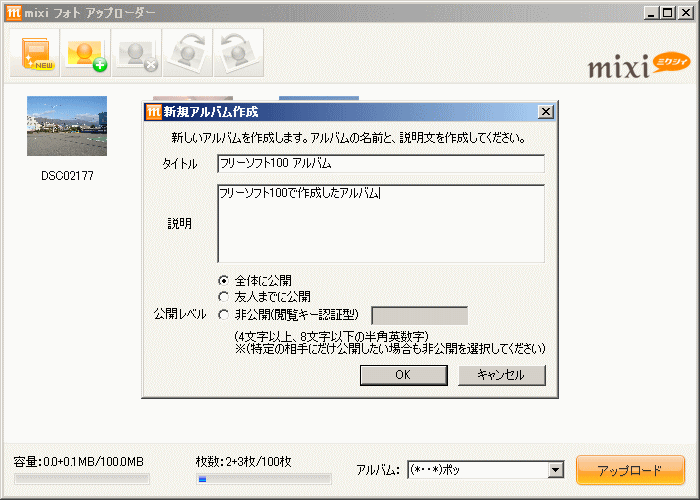
mixi を便利にするmixi 公認のソフトウェア。画像アップロードを簡単にする「mixi フォトアップローダー」機能が利用できます。画像はJPG / GIF / BMP / PNGに対応し、最大100枚まで同時にアップロードすることができます。
【2】mixi&Twitter クライアント MZ3.i/MZ4 公式サイト
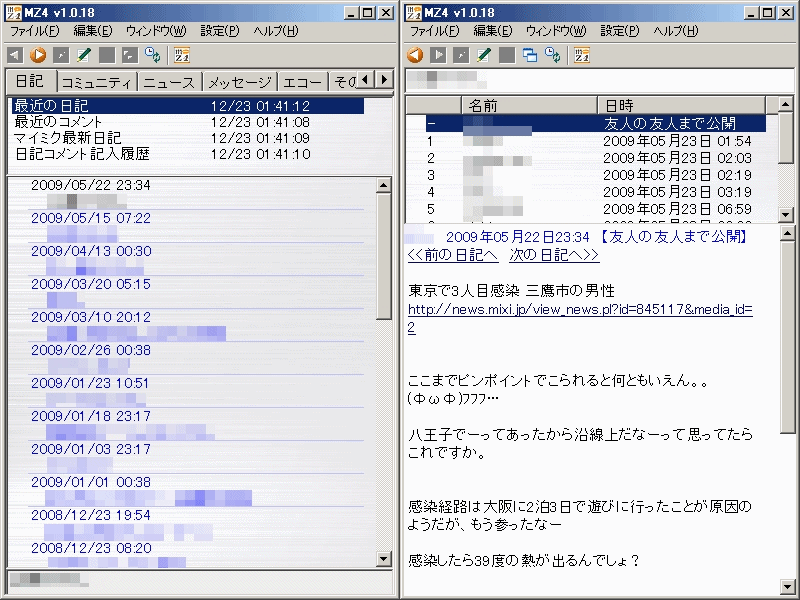
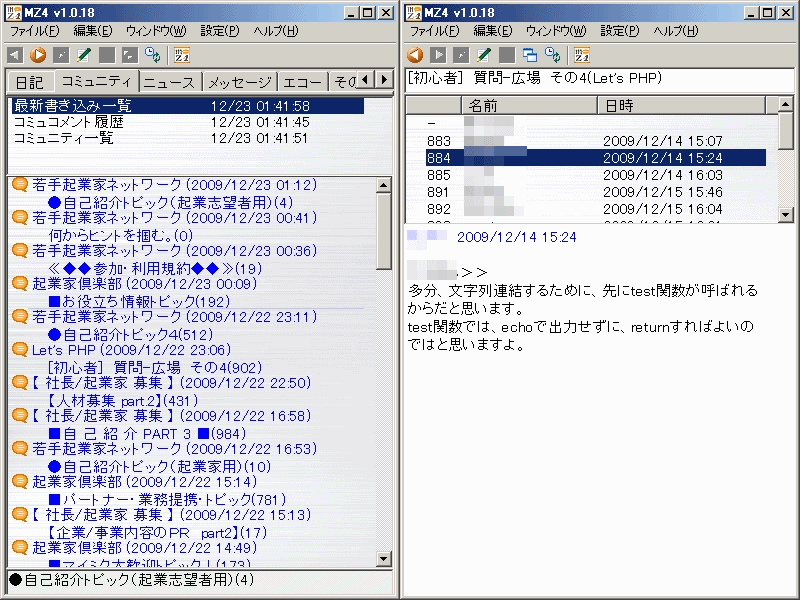
mixi / Twitter / GMail / Wassr / RSS / gooホームひとこと / 2ch の表示に対応したクライアントソフト。もともと携帯端末のWILLCOM用に開発していたmixi専用ブラウザ「MZ3.i」をWindowsに移植したソフトウェアです。日記やコミュニティへの投稿をシンプルかつ軽快に表示。日記の投稿、コメントの書き込み、絵文字の挿入ができ、スキンも好みのものに変更できます。
【3】http://nsnbit.sakura.ne.jp/
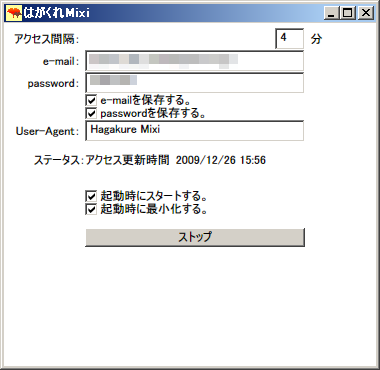
ソフトを起動しておくと一定間隔ごとにプログラムが自動でログインを行い、常に最終ログイン5分以内にするソフトウェア。常に最終ログイン時間が同じであるため、本当にログインしたのがいつなのかを隠すことができます。
自分のログイン状況を他の人に見られて揶揄されたり、ストーカー行為をされたりなどの不快な状況を未然に防ぐことができます。
【4】mixi(ミクシィ)便利ツール・フリーソフト ミクチェのホームページ
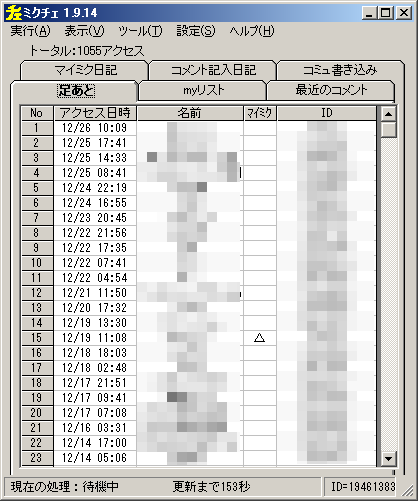
mixi(ミクシィ)チェッカーです。タスクバーに常駐し、mixiを開くことなく更新情報の一覧を参照できます。また日記、コメントやメッセージなどを簡単に閲覧できる機能もあります。
【5】http://tetora.orz.ne.jp/
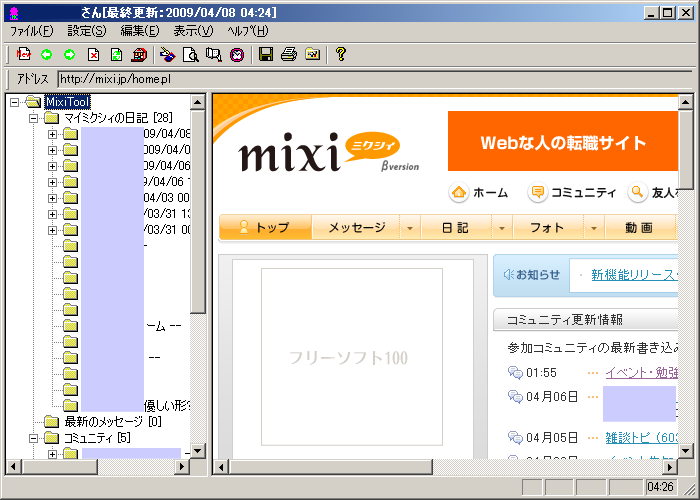
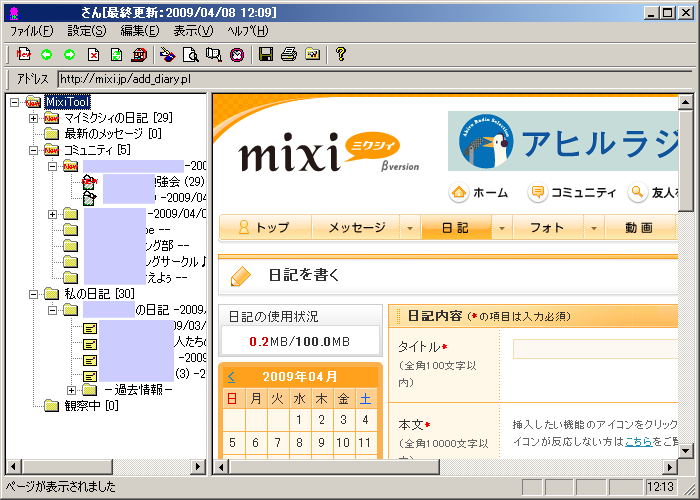
マイミクの日記やコメントを自動で取得してエクスプローラのようにツリービューで表示するmixi(ミクシィ)専用ブラウザ。左カラムに表示されるツリービューは、マイミクの日記、メッセージ、コミュニティ、自分の日記が表示され、クリックすると右カラムにそのページが表示されます。更新されている情報があると、ツリービューのフォルダにNEWマークがついてわかりやすくお知らせしてくれます。オプション設定で更新情報の取得間隔の設定(デフォルトは5分間隔)を変更ができるほか、マイミクやコミュニティを個別に表示・非表示の設定ができるため、必要な更新情報だけ取得・表示させることができます。
【6】mixiGraph
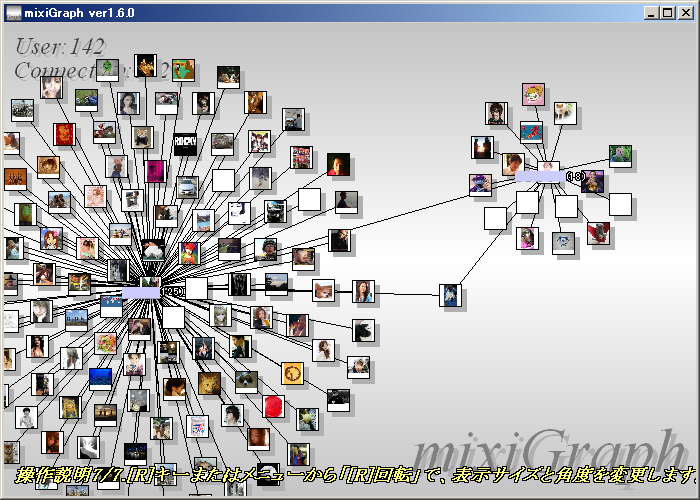
mixi(ミクシィ)のマイミク関係をグラフィック化できるソフト。マイミクの相関関係がわかり、マイミクのマイミク、そのマイミクまでわかります。画像をダブルクリックすると、その人物のマイミクが表示され、マウスホイール操作で拡大・縮小が可能。右クリックでID、距離、開いた日の表示・非表示ができます。足跡を残さずに利用できるのも特徴です。
【7】http://nekomimi.la.coocan.jp/freesoft/mixicat.htm
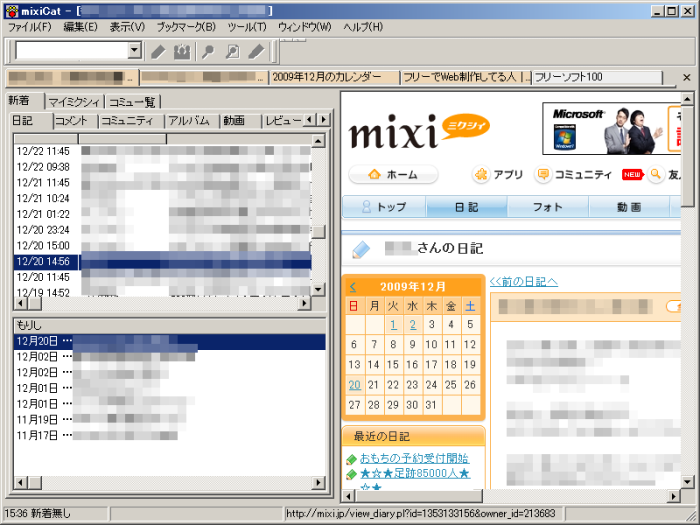
mixi(ミクシィ)専用タブブラウザです。閲覧頻度の高い項目はタブ化されるので、利用の多いページほど見やすくなります。ブラウザでまとめられる項目は、新着・マイミクシィ・コミュ一覧・日記・コメント・コミュニティ・アルバム・足跡など。mxi以外でも検索してインターネット閲覧、ブックマークすることもできます。
【8】http://nodakoubou.net/program2/vb/mixiashiato.html
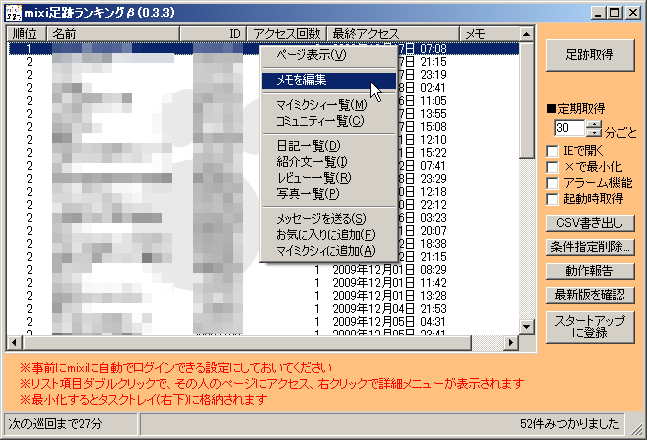
mixi(ミクシィ)の足跡を集計・解析し、ランキング表示してくれるツール。指定時間ごとに足跡データを取得、取得したデータはCSVデータとして保存することもできます。利用するためにはブラウザで一度「次回から自動的にログイン」にチェックを入れてmixiにログインしておくことが必要です。
【9】移転しました
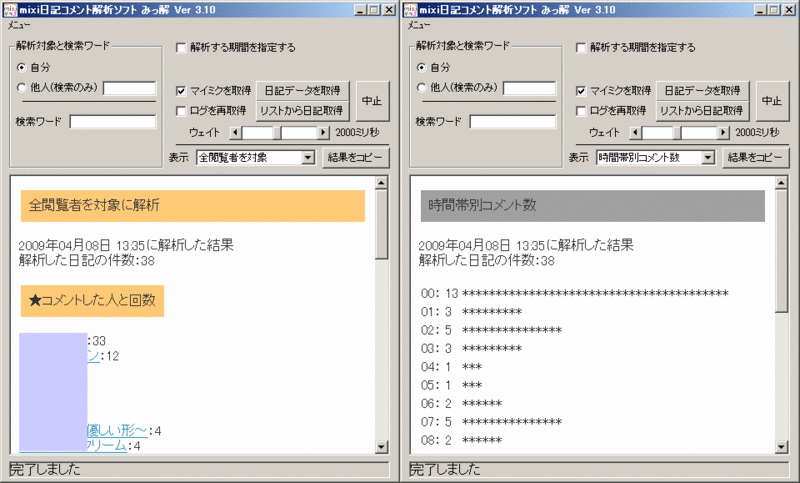
mixi(ミクシィ)のデータを集計・解析し、ランキング表示してくれるツール。コメントした人と回数、コメント一番乗りランキング、コメントストッパーランキング、最も多くコメントがついた日記、コメントがつかなかった日記を表示。また、マイミクのみを対象、マイミク以外を対象、コメントがない日記、コメント忘れ日記、時間帯別コメント数などの表示もできます。
以上で終わりです。興味があったら使ってみてもおもしろいと思います。
こんな感じでいろいろ紹介していくので、ブックマークお願いします。
iPhoneアプリ「TweetMe」の移植版クライアントがPCで登場!「SOICHA AIR」

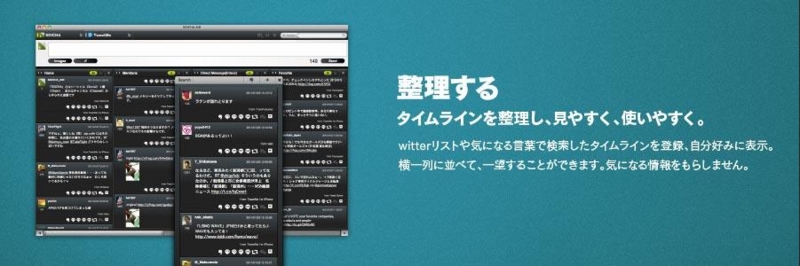
iPhoneアプリで圧倒的な人気を誇る「TweetMe」のPC版がリリースされました。もちろん無料なのでぜひインストールしてみてください。
【本サイトトップページ紹介文】
iPhone版Twitterクライアント、TweetMeがこれまでの機能をそのままに、新たな機能を搭載して、AIR版として登場。様々な要望に応えた理想のソーシャルクライアントに生まれ変わりました。Twitterと、Evernote・Google・Backlogなどの多様なクラウドサービスと連携することで、可能性がさらに大きく広がります。
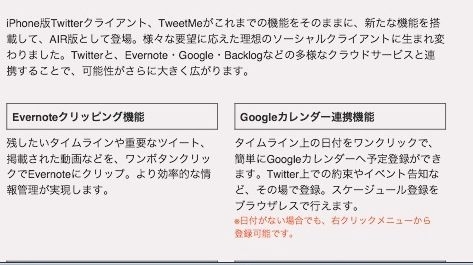

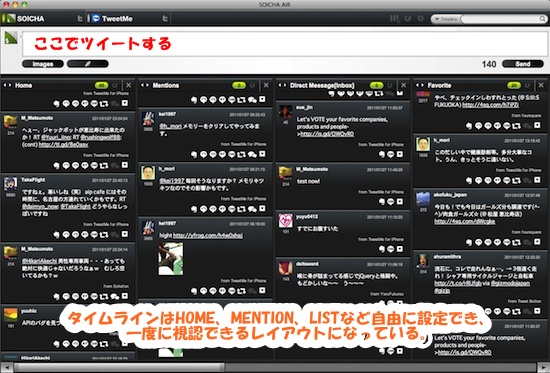
実際に使ってみよう。以下が実際のトップ画面である。
タイムラインは3〜4種類まで並べて表示してあるため一目HOME、@MENTION、LISTなどが閲覧できるのは非常に便利である。
インストールは以下のリンクから可能です。無料ですのでぜひ。
フラッシュサイトが見れるiPhoneのWebブラウザアプリ「puffin」

「Puffin Browser Pro」をApp Storeで
とうとうやってきましたね。
なぜ急にフラッシュが見れるアプリをAppleが許容したのかはわかりません。
ただ、実際使ってみると、ほとんどのフラッシュサイトが見れる上に、PC版のmixiアプリなどもできちゃうというなんとも最強なアプリです。
値段は現在115円ですので、値上がりしないうちにダウンロードしておきましょう。

操作は若干重いですが、そこまで問題はないです。
まずフラッシュアプリがiPhoneで使えること自体感動です。


YouTubeもニコニコ動画もまるでPCでみているかのように閲覧できます。音声もしっかり出ています。音と映像に多少のタイムラグはありますが。
まだまだ、デフォルトとしてのブラウザとしては使いづらいですが、どうしてもフラッシュでないと見れないサイトなどをみたい場合などは、ぜひこのアプリを使ってみてください。
アップデートに期待したいと思います。
最初に貼れって感じなのですが、実際のiPhoneでフラッシュを見ている動画です。
